Quan s'accedeix a l'aplicació amb el perfil de persona voluntària, es mostra la pàgina inicial amb la següent informació:
Espai personal, on s'identifica el nom d'usuari (common name) de la UPC. Pot consultar les seves dades, canviar de perfil o bé tancar la sessió.
Pàgina on pot consultar i realitzar accions sobre les activitats fetes o en curs, veure les seves peticions d'inscripció i consultar l'oferta d'activitats per poder realitzar la inscripció.
Peu de pàgina
Es pot trobar informació i enllaços al web de Canvia el món amb la UPC i Voluntariat UPC, que gestiona el Gabinet d'Innovació i Comunitat (GIC) de la UPC, així com el contacte i avís legal de l'aplicació.
Les meves dadeshttps://serveistic.upc.edu/ca/voluntariat-upc/documentacio/manual-usuari/meves-dadeshttps://serveistic.upc.edu/++theme++genweb6.theme/img/logo.png
L'aplicació de Voluntariat UPC connecta i captura les dades de la Identitat Digital de la UPC. Aquest és un procés automàtic que permet actualitzar i mantenir les dades per a accedir-hi a l'aplicació i permetre el seu ús per facilitar la gestió de les activitats.
Si vols consultar les dades que es comparteixen, un cop s'ha iniciat sessió, accedeix a la part superior on mostra el nom d'usuari i fent clic en el nom d'usuari, selecciona al desplegable l'opció Les meves dades.
Si observeu que al costat d'aquesta opció mostra la icona , informa que cal afegir, si ho desitges, un telèfon de contacte.
Les dades que mostra són les següents:
Nom i cognoms (que consten a la identitat digital de la UPC).
DNI/Passaport (que consta a la identitat digital de la UPC).
Codi usuari (que consta a la identitat digital de la UPC).
Email (adreça de correu preferent, que consta a la identitat digital de la UPC).
Telèfon (aquesta dada només la pot facilitar o modificar la persona voluntària, mitjançant l'aplicació).
Perfil (tipus principal de perfil, que consta a la identitat digital de la UPC).
Estudi/Càrrec: (escola, unitat UPC o departament al qual està adscrit, que consta a la identitat digital de la UPC).
Any Darrera matrícula (darrer any actiu que correspon al curs escolar, per exemple: 2024 equival al curs 2024-25, generat automàticament per l'aplicació).
Antecedents Penals Sexuals: pren els valors SÍ -amb la data de presentació o validació- o NO (si s'ha presentat en el curs actual el certificat de Delictes de Naturalesa Sexual a alguna entitat per poder dur a terme activitats que impliquen a menors d'edat, aquesta dada la confirma l'entitat col·laboradora).
Barra de progrés de les hores convalidades i crèdits acumulats.
Botó de Modificar dades (per afegir el número de telèfon de contacte).
Modificar dades
En clicar el botó de modificar dades, mostrarà una finestra on es pot afegir, modificar o esborrar el telèfon de contacte. No és una dada obligatòria.
També pots consultar les dades que provenen de la identitat mitjançant una consulta a La meva identitat (MyID)
Per a qualsevol dubte sobre les dades, pots obrir un tiquet a eATIC indicant que les dades no són correctes a l'aplicació de Voluntariat UPC.
Les meves activitatshttps://serveistic.upc.edu/ca/voluntariat-upc/documentacio/manual-usuari/meves-activitatshttps://serveistic.upc.edu/++theme++genweb6.theme/img/logo.png
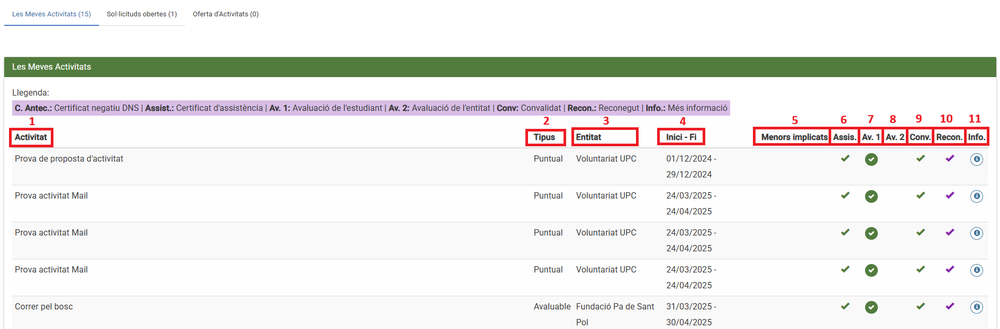
Dins de la pestanya "Les Meves Activitats" es troben totes les activitats a les quals s'ha acceptat la petició d'inscripció. Al llistat es mostren activitats que encara han de començar, estan en curs o bé han finalitzat.
A les columnes pots veure els següents detalls i accions que es poden realitzar:
Activitat: nom complet de l'activitat.
Tipus: si l'activitat és puntual (no permet l'avaluació) o avaluable.
Entitat: nom de l'entitat que organitza l'activitat.
Inici - Fi: les dates en les quals s'inicia i finalitza l'activitat.
Menors implicats: sí a l'activitat hi ha menors involucrats, indicarà els següents estats
Indica que has de presentar el certificat negatiu DNS a l'entitat que organitza l'activitat.
Ja has presentat el certificat a l'entitat.
Si el camp no mostra cap estat, indica que a l'activitat no hi ha menors implicats.
Assis.: l'aplicació mostra un xec de color verd , quan finalitza l'activitat i l'entitat organitzadora ha validat l'assistència a l'activitat
Av. 1: un cop confirmada l'assistència, la persona voluntària podrà omplir l'enquesta d'avaluació. Quan està disponible es mostra una icona amb un llapis . Si s'omple l'avaluació, la icona canviarà d'estat (xec blau amb fons verd), que indica que ja s'ha omplert l'avaluació i encara es poden modificar les respostes. Quan l'activitat sigui convalidada o reconeguda, la icona canviarà d'estat (xec amb fons verd) i ja no es podrà modificar l'avaluació. Sí que es podran consultar les respostes.
Av. 2: un cop confirmada l'assistència, l'entitat podrà omplir l'enquesta d'avaluació. La persona voluntària podrà consultar les respostes que ha introduït l'entitat, quan mostri la icona amb el xec amb fons verd , fet que indica que l'entitat ja ha omplert l'avaluació.
Conv.: si l'aplicació mostra una icona amb un xec de color verd , indica que s'han convalidat les hores realitzades a l'activitat i s'afegeixen al recompte d'hores per tal d'obtenir els crèdits ECTS, que resten pendents de ser reconegudes.
Recon.: si l'aplicació mostra una icona amb un xec de color lila , indica que s'han reconegut les hores realitzades a l'activitat i, per tant, si el recompte d'hores és suficient per a obtenir un crèdit (25h) o més (fins a un màxim de 150h i 6 ECTS), podràs sol·licitar el seu reconeixement a l'expedient acadèmic de la UPC. Trobaràs més informació sobre com sol·licitar el reconeixement de crèdits aquí.
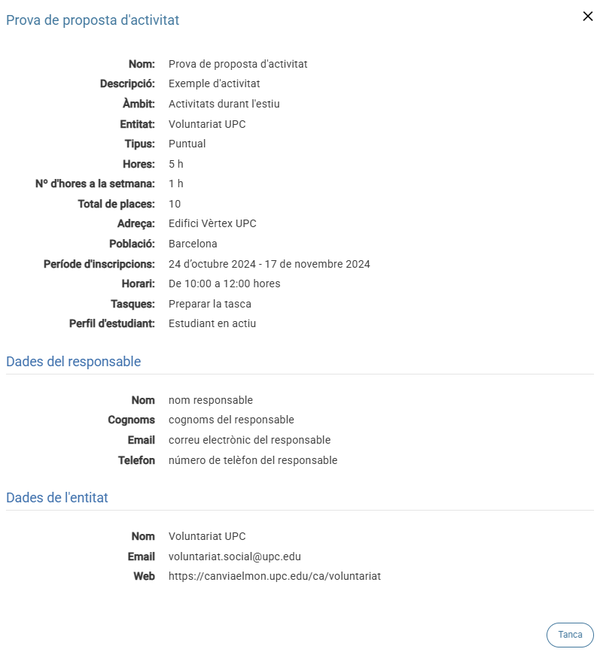
Info.: mostra la informació detallada de l'activitat (s'obre en una finestra emergent).
Activitats no realitzades:
Al final de la vista de la pàgina (fent scroll) pots consultar les activitats que consten com a no realitzades. Si et mostra alguna activitat en aquest apartat, significa que no s'ha acabat convalidant l'activitat per raons diverses. Posa't en contacte per correu electrònic amb l'equip de Voluntariat UPC (voluntariat.social@upc.edu) si tens alguna consulta o dubte al respecte.
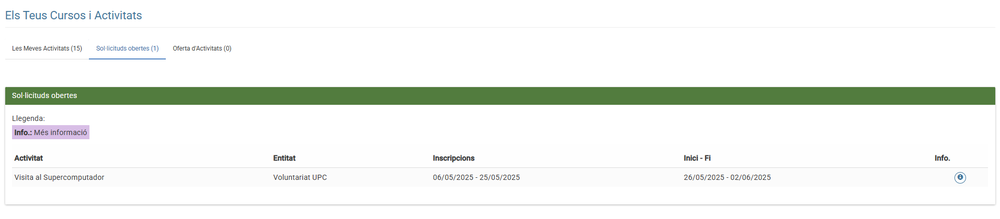
Dins de la pestanya "Sol·licituds obertes" es troben totes les activitats a les quals has enviat una petició d'inscripció i resten pendents de ser aprovades per un administrador. Un cop siguin aprovades, desapareixeran d'aquesta llista i es mostraran a la pestanya de "Les Meves Activitats"
Pots consultar el nom de l'activitat, l'entitat que l'ofereix, les dates d'inici i fi d'inscripcions i les dates en què es durà a terme l'activitat. Finalment, pots consultar la informació de l'activitat clicant a la icona de la columna info.
Posa't en contacte per correu electrònic amb l'equip de Voluntariat UPC (voluntariat.social@upc.edu) si tens alguna consulta o dubte al respecte.
Dins de la pestanya "Oferta d'activitats" es troben totes les activitats a les quals pots fer una petició d'inscripció, que restaran pendents de ser aprovades per un administrador si es realitza l'acció. Un cop hagis fet una petició a una activitat, aquesta desapareixerà i es mostrarà a la pestanya de "Sol·licituds obertes".
A les columnes pots veure els següents detalls i accions més importants que pots realitzar:
Pots consultar el nom de l'activitat, l'entitat que l'ofereix, el tipus d'activitat (puntual o avaluable), l'àmbit de l'activitat, les dates d'inici i fi d'inscripcions i les dates en què es durà a terme l'activitat, així com veure la informació detallada de l'activitat. Les accions que pots realitzar són:
Clicar al llapis o al nom de l'activitat per a iniciar el procediment de petició d'inscripció.
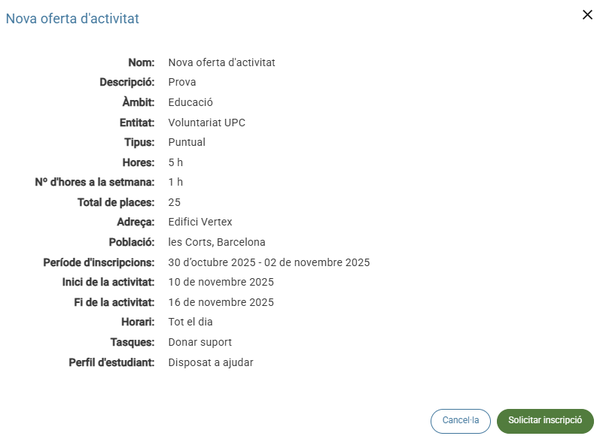
Clicar a la icona d'info per veure el detall de la informació de l'activitat: Des d'aquesta vista d'informació de l'activitat, també pots començar el procés de petició mitjançant el botó de color verd "Sol·licitar inscripció". També pots clicar el botó "Cancel·la" per tornar a la vista anterior.
Posa't en contacte per correu electrònic amb l'equip de Voluntariat UPC (voluntariat.social@upc.edu) si tens alguna consulta o dubte al respecte.










Comparteix: