Manual d'entitat
Accés a l'aplicació (Certificat Digital)
Per accedir a l'aplicació, cal introduir l'adreça https://voluntariat.upc.edu al navegador web.
Un cop accedeixes cal prémer el botó Iniciar Sessió.

- L'accés per a les entitats col·laboradores que no siguin UPC, haurà de ser únicament per certificat digital.
- Cal tenir instal·lat un certificat digital a l'ordinador o bé introduir una targeta intel·ligent, al lector de certificats de l'ordinador, amb el certificat corresponent.
- Et mostrarà una finestra per tal de seleccionar el certificat que vols utilitzar (si només en tens un et mostrarà aquest).
Clica al botó "D'acord".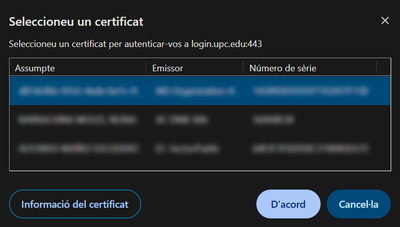
- Pot donar-se el cas, si fas servir una targeta intel·ligent (com el DNI electrònic), que et demani el PIN del vostre certificat.
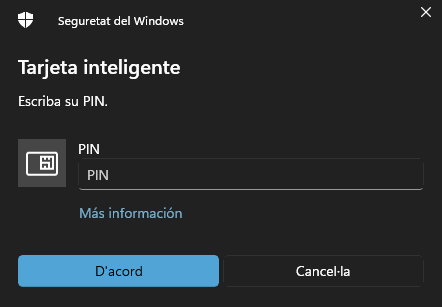
- Una vegada es valida el certificat, t'ha de redirigir a la pàgina inicial d'accés com a Entitat.


Situacions que es poden donar amb l'accés per certificat digital:
- Que el sistema et mostri més d'una vegada la pantalla de selecció de certificat (apartat 1 d'aquesta guia) i amb un possible error al navegador.
SOLUCIÓ:
Clica al botó "D'acord", seleccionant el certificat corresponent, tantes vegades com ho demani (normalment només el mostra una segona vegada). - Que el sistema no detecti cap certificat digital (l'aplicació mostrarà un missatge d'avís)

SOLUCIÓ:
Inserir una targeta amb certificat digital, al lector de targetes de l'ordinador o instal·lar el certificat al magatzem de certificats a l'ordinador (certificat per software).
Pots provar també l'accés amb altres tipus de certificats com idCAT o Cl@ve.
Cal tornar a la pàgina d'inici de la plataforma de voluntariat introduint al navegador l'adreça https://voluntariat.upc.edu

El sistema et redirigirà a la pàgina d'inici de sessió únic de la UPC.
Clica a l'opció "Altres mètodes d'autenticació" amb el certificat digital.
- L'accés per a les entitats col·laboradores que no siguin UPC, haurà de ser únicament per certificat digital.
- Si tens el certificat digital instal·lat al PC, o bé hem introduït una targeta intel·ligent, mostrarà una finestra per tal de seleccionar el certificat que vols utilitzar (si només en tens un et mostrarà aquest).
Clica al botó "D'acord". - Pot donar-se el cas, si fas servir una targeta intel·ligent (com el DNI electrònic), que et demani el PIN del vostre certificat.
- Una vegada es valida el certificat, t'ha de redirigir a la pàgina inicial d'accés com a Entitat.
Situacions que es poden donar amb l'accés per certificat digital:
- Que el sistema et mostri més d'una vegada la pantalla de selecció de certificat (apartat 1 d'aquesta guia) i amb un possible error al navegador.
SOLUCIÓ:
Clica al botó "D'acord", seleccionant el certificat corresponent, tantes vegades com ho demani (normalment només el mostra una segona vegada). - Que el sistema no detecti cap certificat digital (l'aplicació mostrarà un missatge d'avís)
SOLUCIÓ:
Inserir una targeta amb certificat digital, al lector de targetes de l'ordinador o instal·lar el certificat al magatzem de certificats a l'ordinador (certificat per software).
Pots provar també l'accés amb altres tipus de certificats com idCAT o Cl@ve.
Cal tornar a la pàgina d'inici de la plataforma de voluntariat introduint al navegador l'adreça https://voluntariat.upc.edu
Pàgina Inicial
Vista de la pàgina inicial, com a Entitat, quan s'ha realitzat l'autenticació i l'inici de sessió
Un cop accedeixes a l'aplicació amb el perfil d'Entitat, l'aplicació mostra la pantalla següent:
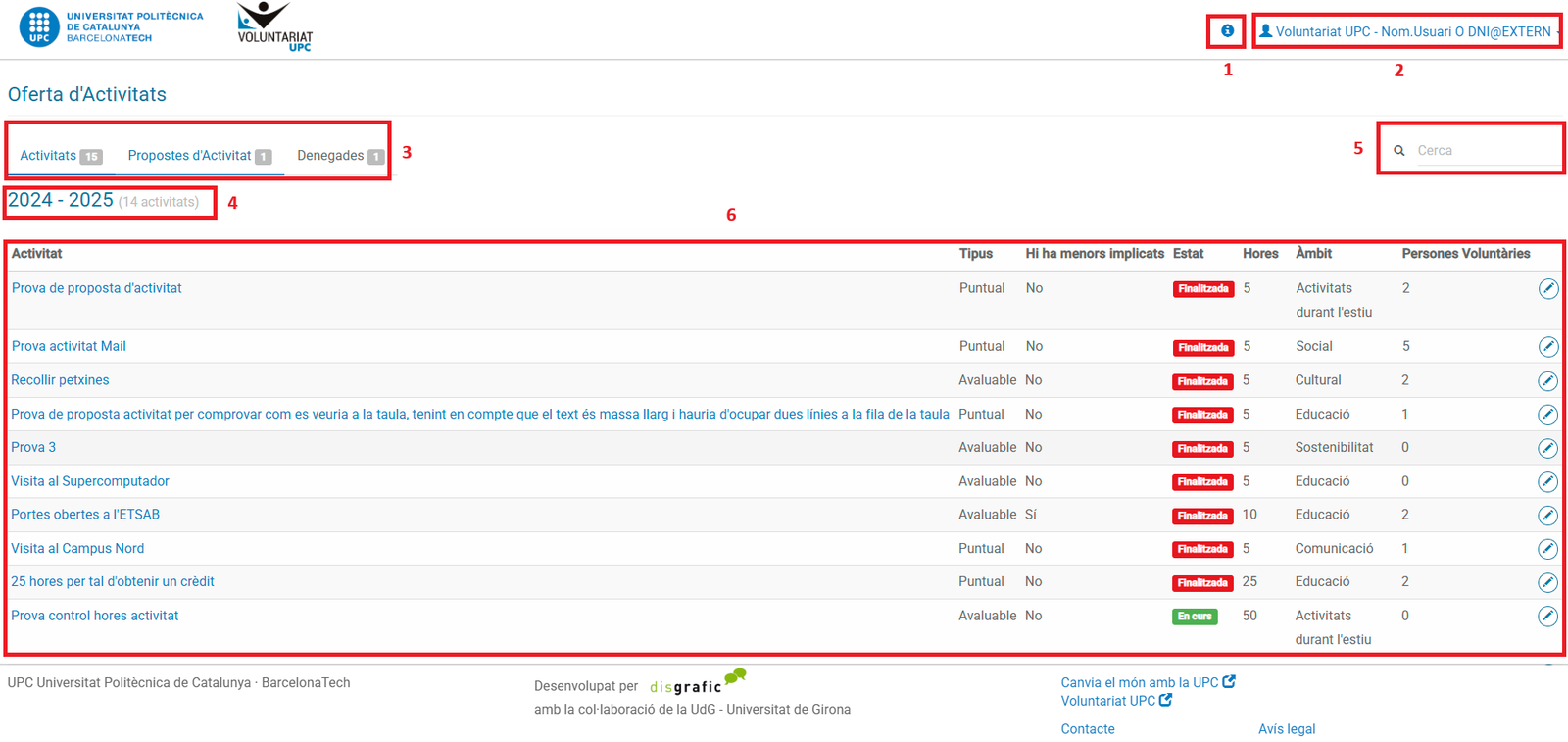
A continuació expliquem la informació i accions que es poden realitzar:
- Icona d'informació: clicant a la icona, s'accedeix a la descripció i manuals del servei de Voluntariat UPC, publicada a Serveis TIC.
- Perfil d'usuari: mostra el nom de l'Entitat i l'identificador d'usuari que s'ha connectat (DNI@EXTERN per a usuaris externs a la UPC i Nom.Cognom per a usuaris UPC)
Clicant al perfil permet tancar la sessió a l'aplicació i, si disposes de més perfils, realitzar un canvi de rol entre perfils. - Pestanyes de selecció: permet canviar a la visualització d'Activitats, Propostes d'Activitat o Denegades.
- Període acadèmic: indica la quantitat d'activitats que corresponen al període acadèmic. Els períodes acadèmics anteriors apareixen fent "scroll" dins de la pàgina, amb el seu títol corresponent.
- Cercador: permet cercar activitats mitjançant un text i mostrarà la coincidència amb qualsevol dels camps que es visualitzen i que han estat definits a l'activitat.
- Bloc d'informació d'activitats: mostra informació, detalls i accions que es poden realitzar amb les activitats.
Per veure com gestionar la informació de les activitats, consulta el manual.
Activitats
Llistat, consulta i gestió d'activitats aprovades i disponibles per a l'entitat
Dins de la pestanya "Activitats" es troben totes les activitats proposades que s'han acceptat i, per tant, pots fer-ne el seguiment.
L'indicador numèric al costat (a la imatge d'exemple -el número 15-), informa del total d'activitats acumulades en tots els períodes acadèmics, en els que l'entitat ha generat activitats.
Al costat del títol del període acadèmic (a la imatge d'exemple -el curs 2024-2025-), mostra el comptador del total d'activitats del mateix període (a la imatge d'exemple -14 activitats-).
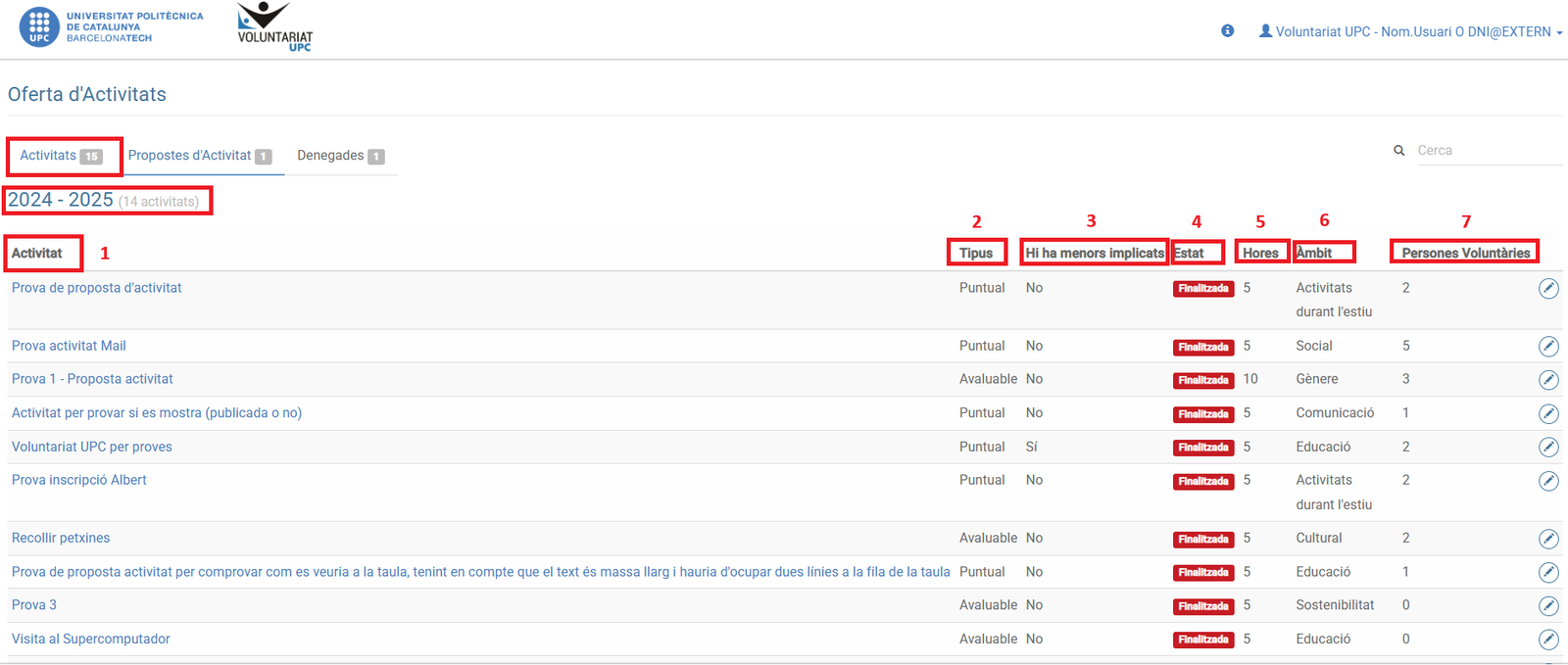
A les columnes pots veure els següents detalls i accions que es poden realitzar:
- Activitat: nom complet de l'activitat. Clicant a sobre del nom, es mostra el detall de les dades de l'activitat, però no es poden modificar.
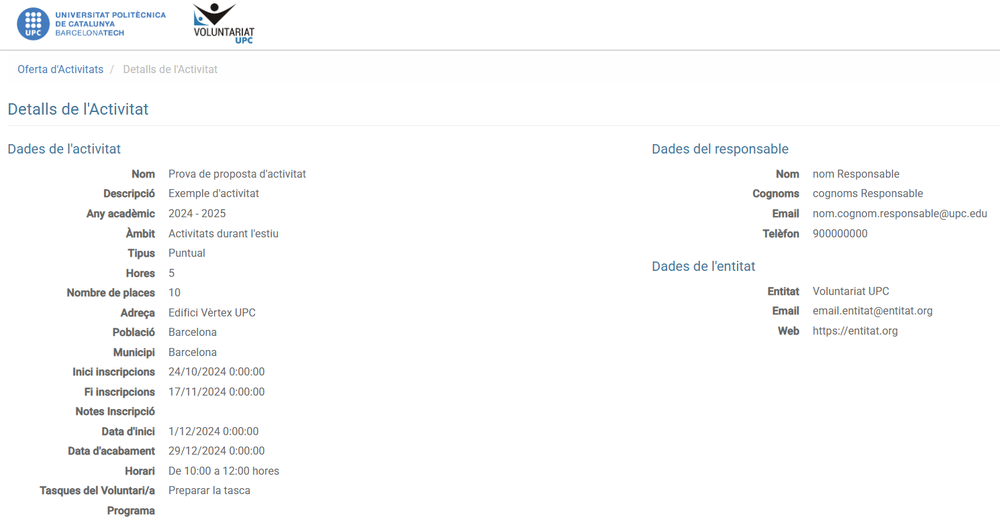
- Tipus: Puntual o Avaluable (les activitats puntuals no permeten fer una avaluació de part de l'entitat ni de la persona voluntària).
- Hi ha menors implicats: Sí o No (en cas afirmatiu, s'ha de gestionar la presentació del certificat negatiu de Delictes de Naturalesa Sexual -d'ara endavant "Certificat DNS"-, de les persones inscrites).
- Estat: segons les dates d'inici i fi configurades a l'activitat, es mostren dos estats.


- Hores: quantitat d'hores que podran acumular, les persones inscrites a l'activitat, un cop aquesta es convalidi.
- Àmbit: informa de l'àmbit al qual correspon l'activitat.
- Persones Voluntàries: indica el nombre de persones inscrites a l'activitat. Al costat del nombre hi ha una icona de llapis

Per veure com gestionar les persones inscrites, consulta el manual.


Propostes d'Activitat
Llistat, consulta i edició de propostes d'activitats creades per l'entitat
Dins de la pestanya "Propostes d'Activitat" es troben totes les activitats creades per l'Entitat, pendents d'aprovar per un/a administrador/a del servei de Voluntariat.
Per a afegir una nova proposta d'activitat, només cal prémer el botó de color verd "+Nova Proposta d'Activitat" i omplir les dades del formulari de creació d'activitat.
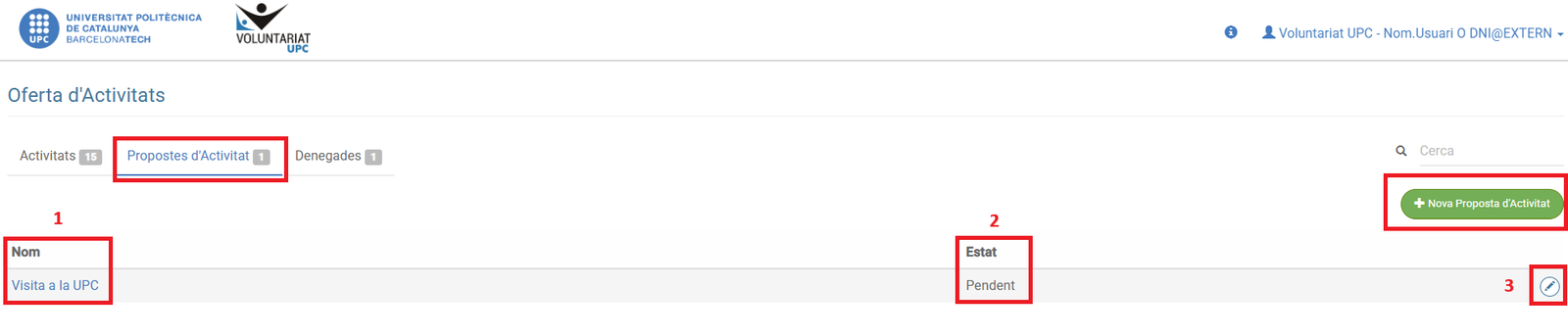
A les columnes pots veure els següents detalls i accions que es poden realitzar:
- Nom: nom complet de l'activitat. Clicant a sobre del nom, es mostra el detall de les dades de l'activitat, però no es poden modificar.
- Estat: Pendent (fins que no l'aprovi un/a administrador/a). Un cop l'activitat és aprovada, es mostrarà a la pestanya d'"Activitats". En el cas que sigui denegada, aquesta es mostrarà a la pestanya "Denegades".
- Icona d'edició
Activitats Denegades
Llistat i consulta de les activitats que han estat denegades per un administrador
Dins de la pestanya "Denegades" es troben totes les activitats creades per l'Entitat, que han estat denegades per un/a administrador/a del servei de Voluntariat.

A les columnes pots veure els següents detalls i accions que es poden realitzar:
- Nom: nom complet de l'activitat.
- Estat: Denegada (només pot canviar l'estat un/a administrador/a). Poseu-vos en contacte amb l'equip de Voluntariat UPC per consultar el motiu o si cal fer alguna modificació.
- Data Denegació: la data exacta en què l'administrador/a ha realitzat la denegació de l'activitat.
- Motiu: raó per la qual s'ha denegat l'activitat.
- Veure detall


Llistat i gestió de persones inscrites
Com veure les persones que estan inscrites i quines accions es poden realitzar
Missatges automàtics d'inscripció
Com a Entitat, cada cop que una persona s'inscrigui a les vostres activitats, rebreu un correu electrònic per a informar-vos de la inscripció.
Tanmateix, el sistema també us notificarà per correu electrònic la finalització de l'activitat per part de la persona voluntària.
Dins de la pestanya "Activitats" tenim informació sobre la quantitat de persones inscrites (Persones Voluntàries) i un botó d'edició 
En el llistat, quan encara no s'han realitzat accions sobre les persones, es visualitza de la següent manera:

A les columnes pots veure els següents detalls i accions que es poden realitzar:
- Voluntari/a: nom i cognoms de la persona inscrita
- Telèfon: número de telèfon, si l'usuari l'ha informat en el seu perfil. Aquesta dada pot estar buida a causa del fet que és una dada opcional que pot proporcionar la persona.
- E-Mail: adreça de correu electrònic de la persona.
- Data d'inscripció: la data en què es va inscriure la persona.
- Data d'inici/d'acabament: data en què ha començat i ha finalitzat l'acció de voluntariat de la persona (aquesta dada la gestiona l'administrador/a de l'aplicació).
- Certificat Antecedents (Certificat negatiu de DNS - delictes de naturalesa sexual): segons el tipus d'icona, s'indiquen els següents estats


Clicant a la icona de qualsevol dels estats, les entitats podeu modificar-lo, i us mostrarà el següent avís amb les accions que podeu realitzar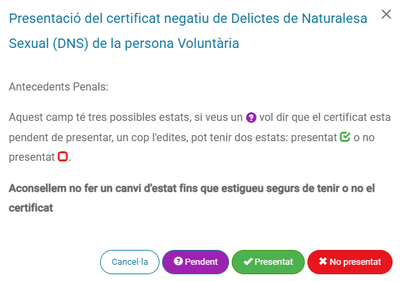
- "Cancel·la": no realitza cap canvi en l'estat
- "Pendent": si encara no ha començat a realitzar-se l'activitat i esteu en espera que la persona us enviï el certificat.
- "Presentat": si la persona us presenta el certificat. En el cas que en el moment que feu la consulta ja us mostra l'estat de presentat, podeu demanar igualment el certificat, però no cal realitzar cap acció en l'estat del certificat.
- "No presentat": si la persona no ha aportat el certificat a temps per tal d'iniciar l'activitat. No podrà dur a terme l'activitat. Marcar aquesta opció implica desinscriure la persona a l'activitat de forma automàtica.
- Estat: si l'activitat està finalitzada o no, per part de la persona voluntària.
Aquest estat el modifica l'equip administrador del Voluntariat UPC quan realitza el procés de convalidació de l'activitat per part de la UPC.
Caldrà que com a entitat, envieu el certificat d'assistència per tal que els administradors puguin validar tot el procés. - Assist.: aquest camp serveix perquè registreu si la persona ha vingut o no, ha dut a terme l'activitat. Serveix com a control vostre. No fa referència al certificat d'assistència esmentat en el punt anterior.
Pot tenir dos estats:
Per tal d'activar o desactivar l'estat, només cal fer clic a la icona i en el cas que l'acció passi a validar l'assistència emetrà el següent avís: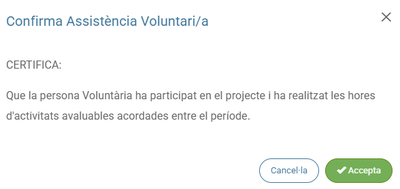
- Av.2 (Avaluació per part de l'Entitat): s'activa quan valideu l'assistència a l'activitat i us mostra els següents estats.


- Av 1 (Avaluació per part de la persona Voluntària): un cop heu validat l'assistència, a la persona Voluntària se li activarà el llapis, per poder afegir la seva avaluació. Com a entitat, no podreu veure l'avaluació fins que l'activitat no sigui convalidada per un administrador. En el moment que tingueu disponible l'avaluació us apareixerà la icona del xec verd


A continuació us mostrem uns exemples de com poden canviar els estats i les dades de les persones inscrites:
- Persones inscrites, però no hem realitzat cap acció
- Assistència validada per l'Entitat (s'activa la icona d'avaluació)

- Dades de persona voluntària preparades per la convalidació d'un administrador: es poden consultar les avaluacions (recordeu que cal que envieu la documentació a Voluntariat UPC)

- Dades de la persona ja convalidades (no es pot modificar cap dada)

Procediment de documentació que ha de rebre o enviar l'entitat:
- En el cas que l'activitat de voluntariat involucri a menors d'edat, cal demanar el certificat negatiu DNS, només si no consta com a presentat.
- Abans d'iniciar-se l'activitat, cal enviar signat per les dues parts, el contracte o acord amb la persona voluntària en relació amb l'activitat de voluntariat, a l'Equip de Voluntariat UPC.
- Un cop la persona voluntària ha dut a terme l'activitat, cal enviar el certificat d'assistència a l'Equip de Voluntariat UPC.
Formulari de creació d'activitat
Dades i camps que s'han d'omplir o editar quan es crea o s'edita una activitat de voluntariat
Dins de la pestanya "Propostes d'Activitat" es troben totes les activitats proposades que resten pendents d'acceptar i, per tant, encara es poden modificar.
També disposeu d'un botó de color verd, a la part superior dreta a sota del camp de cerca, que permet crear una nova proposta d'activitat.
A continuació us expliquem com s'han d'omplir els camps per tal de configurar l'activitat, que consta de quatre blocs (us recordem que els camps marcats amb * (asterisc) són obligatoris):
Descripció de l'activitat
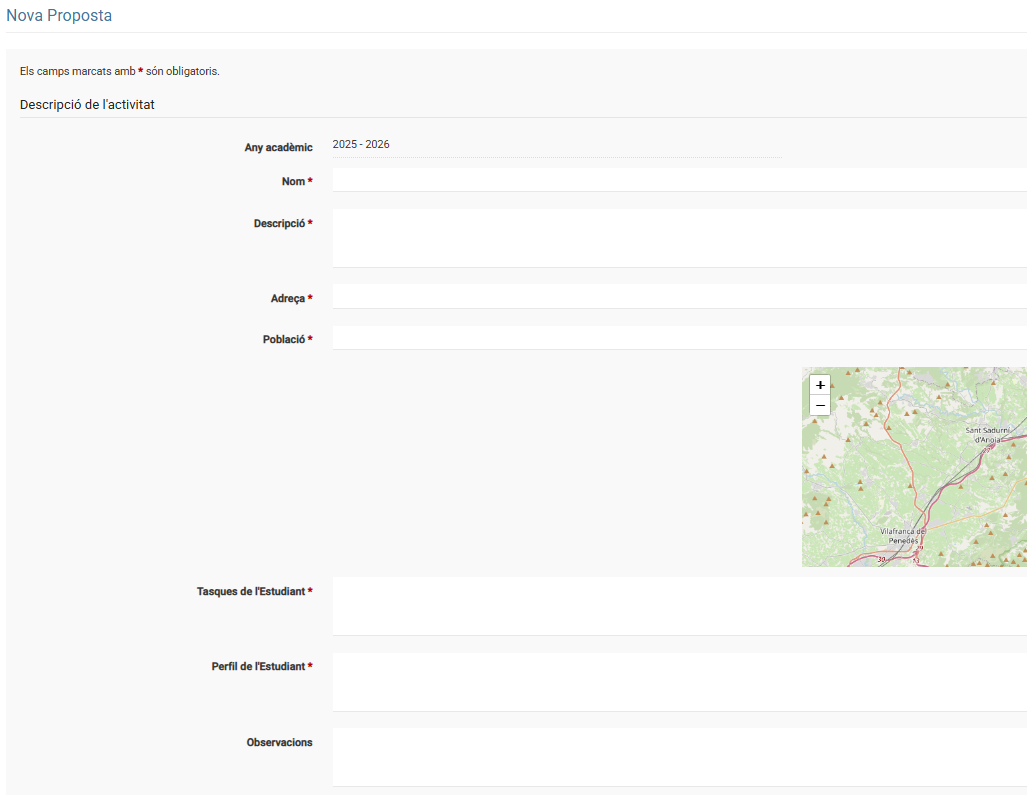
- Any acadèmic: per defecte es mostrarà l'any acadèmic corresponent al curs actual. Aquest camp no és modificable.
- Nom *: títol descriptiu de l'activitat.
- Descripció *: descripció detallada de l'activitat
- Adreça *: adreça del lloc on es durà a terme l'activitat
- Població *: població a la que pertany l'adreça.
- Tasques de l'Estudiant *: detall de les tasques que realitzarà la persona voluntària.
- Perfil de l'Estudiant *: qualitats o capacitats que ha de tenir la persona voluntària.
- Observacions: afegir-ne si són necessàries.
Configuració de l'activitat

- Àmbit *: cal escollir una opció del menú desplegable que correspongui a l'àmbit de l'activitat.
- Tipus *: Puntual o Avaluable. Recordeu que les puntuals no permeten l'avaluació per part de l'Entitat ni de la persona voluntària.
- Nombre de places *: el nombre màxim de persones que es poden inscriure a l'activitat.
- Hi ha menors implicats: si l'activitat involucra el tracte amb menors d'edat, cal marcar el xec.
Dates i horaris

- Hores Totals *: cal escollir una opció del menú desplegable que correspongui amb les hores totals que realitzarà la persona voluntària a l'activitat.
- Nombre mínim d’hores per setmana *: afegir el nombre aproximat d'hores que realitzarà a la setmana. Cal tenir en compte les dates d'inici i fi de l'activitat.
- Data d'inici d'activitat *: quin dia començarà l'activitat (format dd/mm/aa)
- Data d'acabament d'activitat *: quin dia es donarà per finalitzada l'activitat (format dd/mm/aa)
- Inici inscripcions *: quin dia s'obriran les inscripcions a l'activitat (format dd/mm/aa)
- Fi inscripcions *: a partir de quin dia ja no es podran inscriure a l'activitat (format dd/mm/aa)
- Horari *: descripció de l'horari en el qual es durà a terme l'activitat.
Dades del responsable

- Nom *: nom de la persona, designada per l'Entitat, que s'encarregarà de coordinar o dur a terme l'activitat.
- Cognoms *: primer i/o segon cognom de la persona.
- Email *: adreça de correu electrònic de contacte, de la persona.
- Telèfon de contacte *: de la persona responsable
Un cop introduïdes totes les dades, es desarà l'activitat (botó blau "Desa") i restarà pendent de ser aprovada per l'Equip de Voluntariat UPC, que es posarà en contacte amb l'Entitat en el cas de tenir algun dubte o que calgui modificar alguna dada.
Comparteix: