Com iniciar sessió al compte Office365 UPC
Selecciona a continuació quin és el teu compte:
1- Accedeix a la pàgina de Registre a Microsoft 365 [URL] per a activar la validació de Microsoft al teu compte.
Valida't introduint el teu nom d'usuari i contrasenya habituals de la UPC.
2- Activa el doble factor d'autenticació de Microsoft
Segueix les instruccions per a activar el doble factor d'autenticació de Microsoft.
Aquest doble factor d’autenticació és independent i diferent del que ja utilitzes habitualment per accedir a la resta de serveis de la UPC (SSO). Aquest només el necessitaràs per a accedir al teu compte @office365.upc.edu
3- Accedeix a l'inici de sessió de Microsoft: https://office365.upc.edu introduint el teu compte: nom.cognom@office365.upc.edu
Identifica't a continuació amb el teu nom d'usuari i contrasenya habituals de la UPC
Introdueix el codi de doble factor d'autenticació de Microsoft que has configurat al pas 2.
Important:
Recorda que no són els mateixos codis d'autenticació que fas servir per a la resta de serveis de la UPC. Són els que has configurat al pas 2 a la teva aplicació d'autenticació i que podràs identificar amb el nom Universitat+Politècnica+de+Catalunya
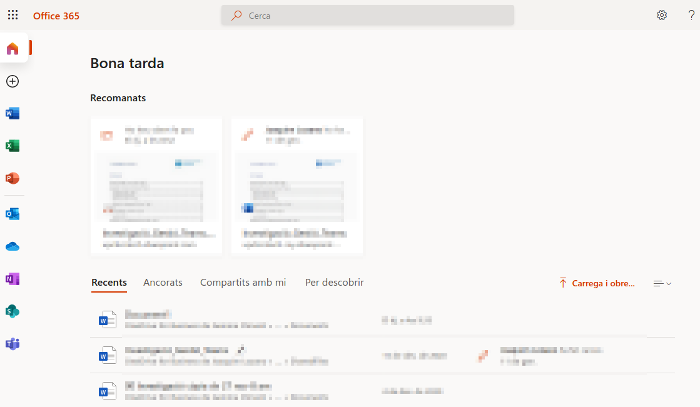
Accediràs a la pantalla inicial de l'Office365 per als usuaris UPC, al marge esquerre trobaràs el menú amb les aplicacions disponibles per la llicència UPC, a la part dreta, l'àrea de treball i els fitxers que hagis usat recentment.
Al menú de l'esquerra podràs escollir l'aplicació de Microsoft a la que vulguis accedir.
1-Accedeix a l'inici de sessió de Microsoft: office365.upc.edu i introdueix el teu compte: nom.cognom@office365.estudiantat.upc.eduo altre.
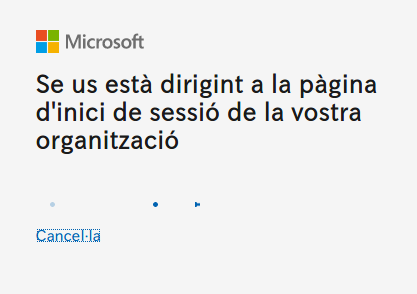
2- Microsoft redirigeix la petició a la identitat de la UPC:
3- Autentificat a la UPC:
- Nom d'usuari: són vàlids tant nom.cognom com nom.cognom@office365.upc.edu (igualment pels comptes d'estudiants)
- Contrasenya: la mateixa que per les aplicacions UPC o ATENEA
- Codi de doble factor d'autenticació.
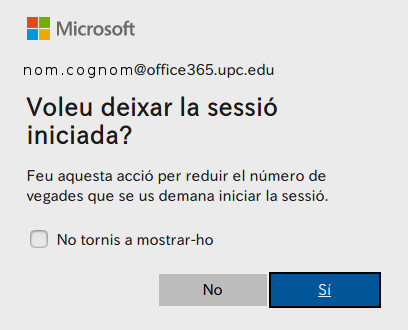
4- Microsoft ens demanarà si volem mantenir la sessió oberta (podem respondre sí o no, com vulguem). Recorda: Cal que tanquis les sessions, especialment si hi has entrat amb un dispositiu que no és el teu.
5- Ens obrirà la pantalla inicial de l'Office365 per als usuaris UPC, al marge esquerre tindrem el menú amb les aplicacions disponibles per la llicència UPC, a la part dreta, l'àrea de treball i els fitxers que hem usat recentment.
Pots prémer sobre la matriu de punts  que trobes a la part superior esquerra de la pestanya on t'has validat i et mostrarà les aplicacions Office 365 disponibles, o si estàs a la pantalla inicial de l'Office 365 escollir directament l'aplicació del menú mostrat a l'esquerra.
Comparteix: